塗り絵について
塗り絵
- 線画選択メインメニュー
- 塗り絵する線画を選択するメインメニューです
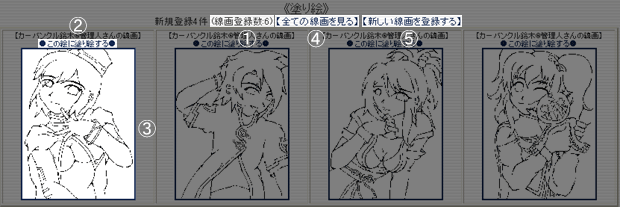
- ①【線画登録数】
- 線画として登録されている総数
線画選択メインメニューで線画サムネイルとして表示される上限数は4(設定済)で、上限を上回った場合は最新の線画4枚が表示されます。 - ②【この絵に塗り絵する】
- サムネイル線画の原画に塗り絵ができます。
【※重要】塗り絵の際に使用されるアプレットは『しぃペインター』です。 - ③【サムネイル画像】
- クリックで線画の原画像とタイトル・コメントと線画の塗り絵サムネイルが表示されます。
- ④【全ての線画を見る】
- ■登録線画一覧メニュー
- 登録されている全ての線画をサムネイル画像としてみることができます。
-
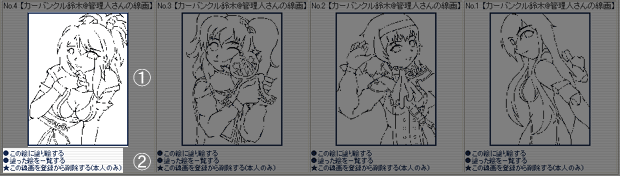
- ①【サムネイル画像】
- クリックすると線画の原画像とタイトル・コメントと線画の塗り絵サムネイルの一覧が表示されます。
- ②【この絵に塗り絵する】
- サムネイル画像の原画に塗り絵ができます。
【※重要】塗り絵の際に使用されるアプレットは『しぃペインター』です。 - ②【塗った絵を一覧する】
- 線画に塗り絵された画像が存在する場合にのみ表示
線画の塗り絵サムネイルの一覧が表示されます。 - ②【この線画を登録から削除する(本人のみ)】
- 【※重要】
登録した本人に限り、線画を登録から削除できます。
『線画を登録から削除』する際は、以下の点に注意して下さい。- 『登録する線画を間違った』・『線画を描き直したい』というときなどに利用して下さい。
- 線画を登録から削除しても、掲示板にはログとしてアップデータ画像等が残ります。
必ず、ログとして残るアップデータ画像等も一緒に削除してください。 - 塗り絵をした人が居る場合、『線画を登録から削除』は極力しないで下さい、
- ⑤【新しい線画を登録する】
- ■新規線画登録メニュー
- 新しい線画を登録することができます。
- ①【線画をアップロードする】
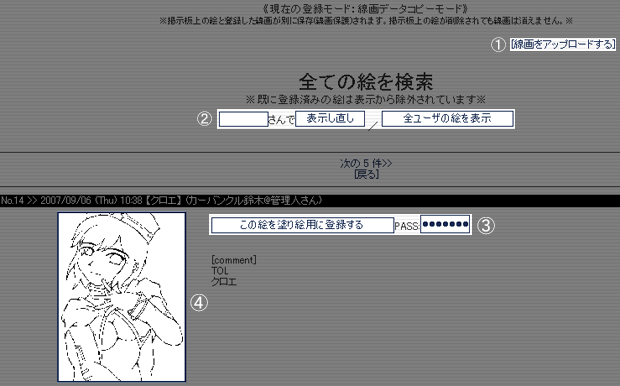
- 『文章の書き込み+画像アップロード』と似てますが、掲示板への画像アップロードと線画への登録が同時に行われます。
登録可能な画像形式については次項③【この絵を塗り絵用に登録する】を参照 - ②【絵を検索】
- 自分の名前での検索もしくは【全ユーザの絵を表示】で線画として登録されていない画像が下にサムネイル画像として一覧表示されます。
次項の【③この絵を塗り絵用に登録する】で登録する線画を検索する際に使用します。 - ③【この絵を塗り絵用に登録する】
- 塗り絵用の線画として登録されます。
登録可能な画像形式は『jpg』・『gif』・『pch』で、登録可能な画像形式であればこの項目が表示されます。
画像形式による塗り絵時の違いは以下の通りです - jepg画像
- 塗り絵時は『レイヤー0』に登録時の画像(線画)が貼られる
- gif画像
- 塗り絵時は『レイヤー0』に登録時の画像(線画)が貼られるが背景色を透過処理した場合、透過部分が有効になる
- pchファイル
- 塗り絵時は、画像(線画)を描いたとき画像投稿直前のレイヤー情報の状態から始められる
jepg画像・png画像であってもpchファイルが存在する場合、pchファイルが優先されて塗り絵用の線画として登録される - ④【サムネイル画像】
- 原画像が表示されます。
管理人が登録している線画の仕様
管理人が塗り絵掲示板に登録している線画の仕様を簡単に説明します。
- 線画作成と線画仕様
- 基本的には他サイト様のお絵描き掲示板で線画の元絵をpng保存で描きます。
このとき、線画部分は[#000000]1色で描きます。
元絵であるpng画像を逆マスクを使用して線画抽出し、gif画像変換と透過処理を施します。 - レイヤー情報
- 画像からの登録なのでレイヤー情報はありません。
塗り絵時は『レイヤー0』に線画が貼られます。